
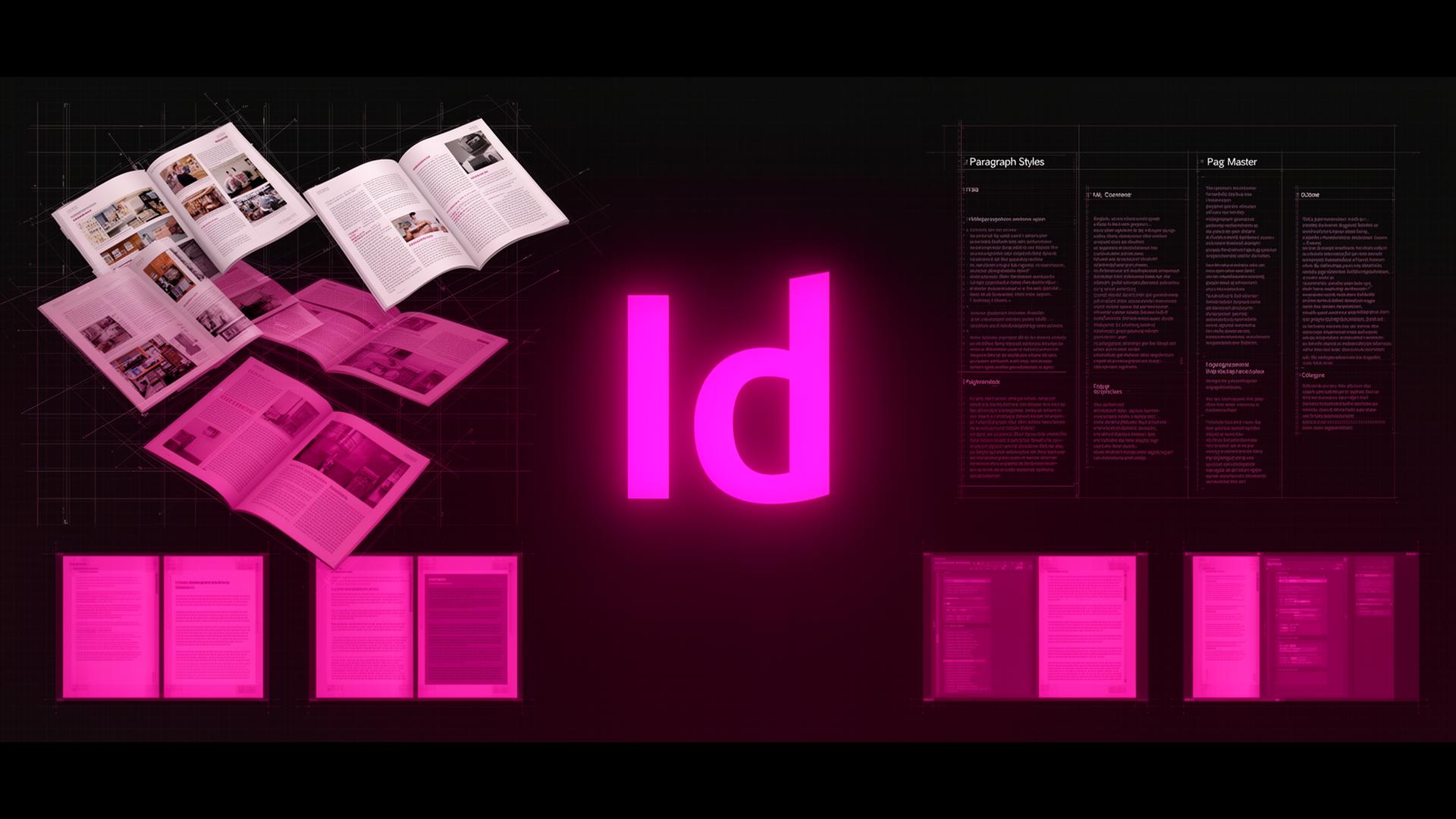
Что такое шаблоны страниц (Master Pages)
Шаблон страницы (в версиях после 2020 года называется Parent Page или «Шаблон-родитель») — это базовый макет, который применяется к нескольким страницам документа. Все элементы, размещенные на шаблоне (номера страниц, колонтитулы, сетка базовых линий), автоматически отображаются на связанных с ним страницах. Достаточно отредактировать шаблон, чтобы изменения мгновенно применились ко всему документу.
Как создать шаблон страницы в InDesign
Откройте панель Страницы (Pages). Дважды кликните по значку A-Шаблон (A-Parent) для перехода в режим редактирования. Создайте текстовый фрейм внизу страницы, добавьте маркер номера страницы, тонкую разделительную линию сверху и название вашего издания на левой полосе (verso). Вернитесь на обычную страницу документа — все элементы шаблона будут заблокированы для случайного редактирования, но останутся видимыми.
Применение шаблонов и переопределение элементов
Чтобы применить шаблон, просто перетащите его эскиз на нужную страницу в панели «Страницы». Если вам необходимо отредактировать элемент шаблона на конкретной странице, зажмите комбинацию клавиш Cmd/Ctrl + Shift и кликните по объекту, чтобы переопределить его (override). Используйте эту функцию с осторожностью: слишком большое количество локальных изменений нарушает целостность макета.
Использование нескольких шаблонов для глав
Кликните правой кнопкой мыши на панели «Страницы» и выберите Новый шаблон (New Parent). Создайте шаблон B-Начало главы (B-Chapter Opener) с крупным фреймом для заголовка и без номеров страниц, а затем примените его к первой странице каждой главы. Это позволит разнообразить визуальную структуру книги, сохраняя общий стиль верстки.
Стили абзацев — основа профессиональной типографики
Перейдите в меню Окно → Стили → Стили абзацев (Window → Styles → Paragraph Styles). Сначала настройте базовый стиль для основного текста (Body Text): выберите шрифт, кегль, интерлиньяж, абзацный отступ и отбивки. Затем создавайте другие стили (подзаголовки, подписи, цитаты), делая их зависимыми от базового. В этом случае изменение шрифта в основном стиле автоматически обновит всю иерахию текста в документе.
Стили символов для точечного форматирования
В отличие от стилей абзацев, которые форматируют текст целиком, стили символов (Character Styles) используются для выделения отдельных слов или букв: курсива, капители, буквиц или полужирных вводных слов. Настройте стиль для выделения ключевых фраз и применяйте его вручную или автоматически через функцию «Найти/Заменить» для быстрой унификации верстки.
Функция «Следующий стиль» (Next Style) для ускорения работы
В настройках стиля абзаца вы можете задать параметр Следующий стиль (Next Style). Например, после ввода заголовка и нажатия клавиши Enter программа автоматически переключится на стиль основного текста. Это избавляет от необходимости постоянно выбирать стили вручную и значительно ускоряет набор и форматирование текста.
Импорт стилей между документами
В меню панели «Стили абзацев» выберите пункт Загрузить стили абзацев (Load Paragraph Styles). Вы можете импортировать готовые стили из любого другого файла InDesign, чтобы быстро оформить многотомное издание или серию брошюр в едином стиле. Использование шаблонов страниц совместно со стилями — это главный секрет крупных издательств, позволяющий верстать и готовить к печати 200-страничные книги за считанные дни.