
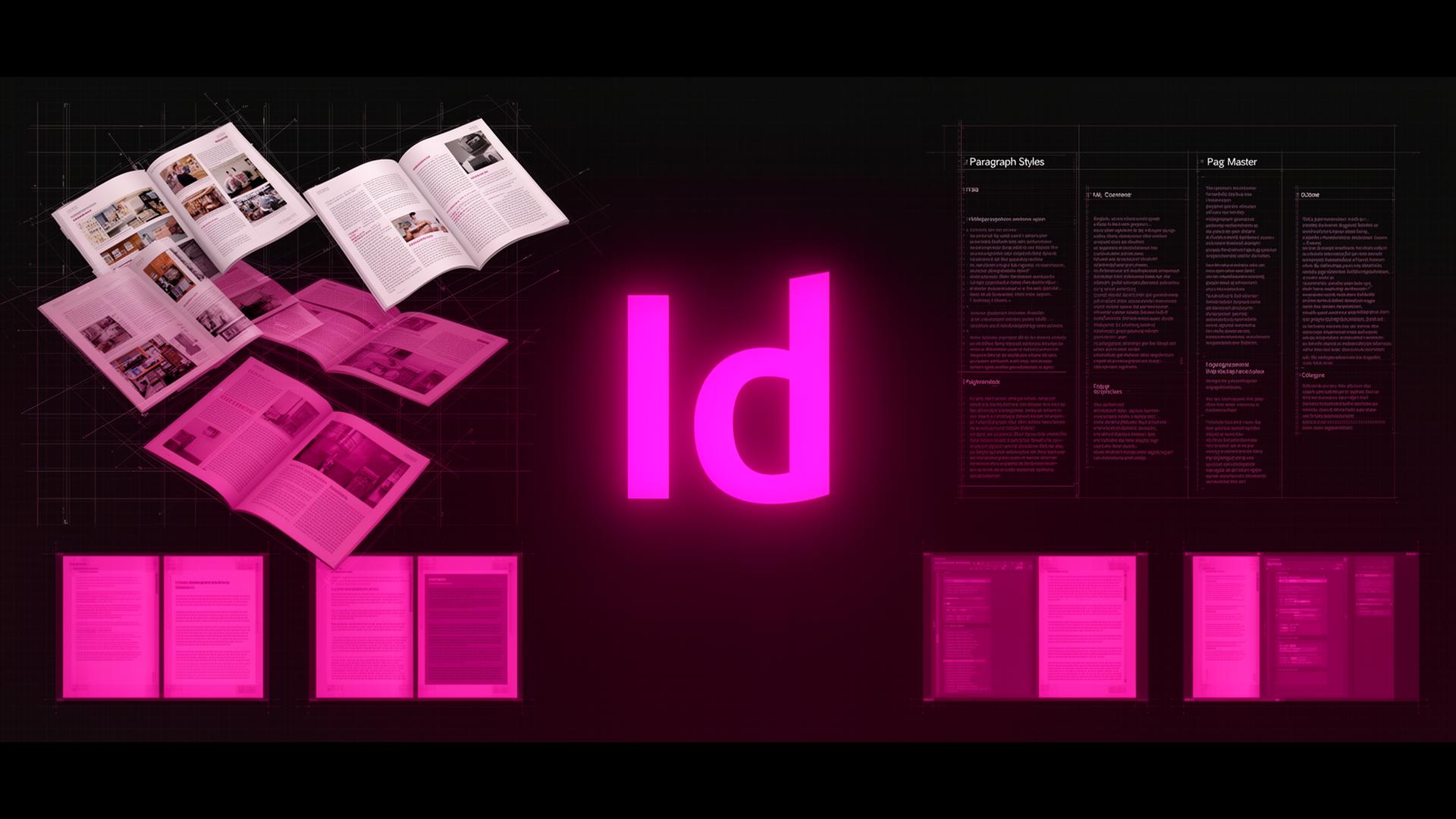
O que são Páginas-Mestre (Páginas-Mãe)?
Uma página-mestre (chamada de Página-Mãe ou "Parent Page" desde a versão de 2020) funciona como um modelo dinâmico aplicado a várias páginas do documento. Qualquer elemento inserido nela — como numeração de páginas (fólios), cabeçalhos decorrentes ou grades de linha de base — aparecerá automaticamente em todas as páginas vinculadas. Ao editar a página-mestre, todas as páginas dependentes são atualizadas instantaneamente.
Como criar uma Página-Mestre no InDesign
Abra o painel Páginas (Pages). Dê um duplo clique em "A-Página-Mãe" (A-Parent) para editá-la. Adicione uma caixa de texto no rodapé com o marcador de numeração automática de página, uma linha fina divisória acima e o nome da sua publicação no verso. Ao retornar para uma página comum do documento, você verá que esses elementos estarão visíveis e travados com segurança no lugar.
Aplicando e liberando elementos da Página-Mestre
Para aplicar o modelo, basta arrastar a miniatura da página-mestre sobre a miniatura da página do documento. Se precisar editar um item específico da página-mestre em uma única página, use o atalho Cmd/Ctrl + Shift e clique no objeto para liberá-lo (override). Use esse recurso com moderação, pois o excesso de alterações manuais anula a utilidade prática do modelo.
Múltiplas Páginas-Mestre para divisões de capítulos
Clique com o botão direito no painel Páginas → Nova Página-Mãe (New Parent). Crie um modelo "B-Abertura de Capítulo" com uma caixa de título proeminente e sem numeração de página, aplicando-o à primeira página de cada capítulo. Isso confere dinamismo visual ao livro sem comprometer a consistência do projeto gráfico.
Estilos de Parágrafo: a espinha dorsal da sua tipografia
Acesse Janela (Window) → Estilos (Styles) → Estilos de Parágrafo (Paragraph Styles). Comece definindo o "Texto do Corpo" (Body Text): escolha a fonte, tamanho, entrelinha, recuo e espaçamento posterior. Em seguida, baseie todos os outros estilos (Subtítulos, Legendas, Citações) no estilo principal. Assim, qualquer alteração futura no tamanho da fonte principal será replicada em cascata por todo o documento.
Estilos de Caractere para formatações pontuais
Enquanto os estilos de parágrafo afetam blocos inteiros de texto, os estilos de caractere servem para aplicar formatações específicas, como itálicos, versaletes (small caps), capitulares ou termos em negrito dentro de uma frase. Defina um estilo de caractere para introduções em negrito e aplique-o rapidamente usando a ferramenta Localizar/Alterar (Find/Change) para garantir padronização instantânea.
Recurso "Próximo Estilo" (Next Style) para agilizar a digitação
Nas configurações de um estilo de parágrafo, defina a opção "Próximo Estilo" (Next Style). Ao digitar um título e pressionar Enter, o InDesign mudará automaticamente para o estilo de texto do corpo. Isso elimina a necessidade de selecionar estilos manualmente nos menus, otimizando o fluxo de trabalho ao formatar manuscritos brutos.
Importação de estilos entre diferentes documentos
No menu do painel Estilos de Parágrafo, selecione "Carregar Estilos de Parágrafo" (Load Paragraph Styles). Importe os estilos diretamente de outro arquivo do InDesign para unificar o design de uma coleção de vários volumes. Combinando essa técnica com o uso de páginas-mestre, grandes editoras conseguem diagramar e finalizar livros de 200 páginas em questão de dias.