
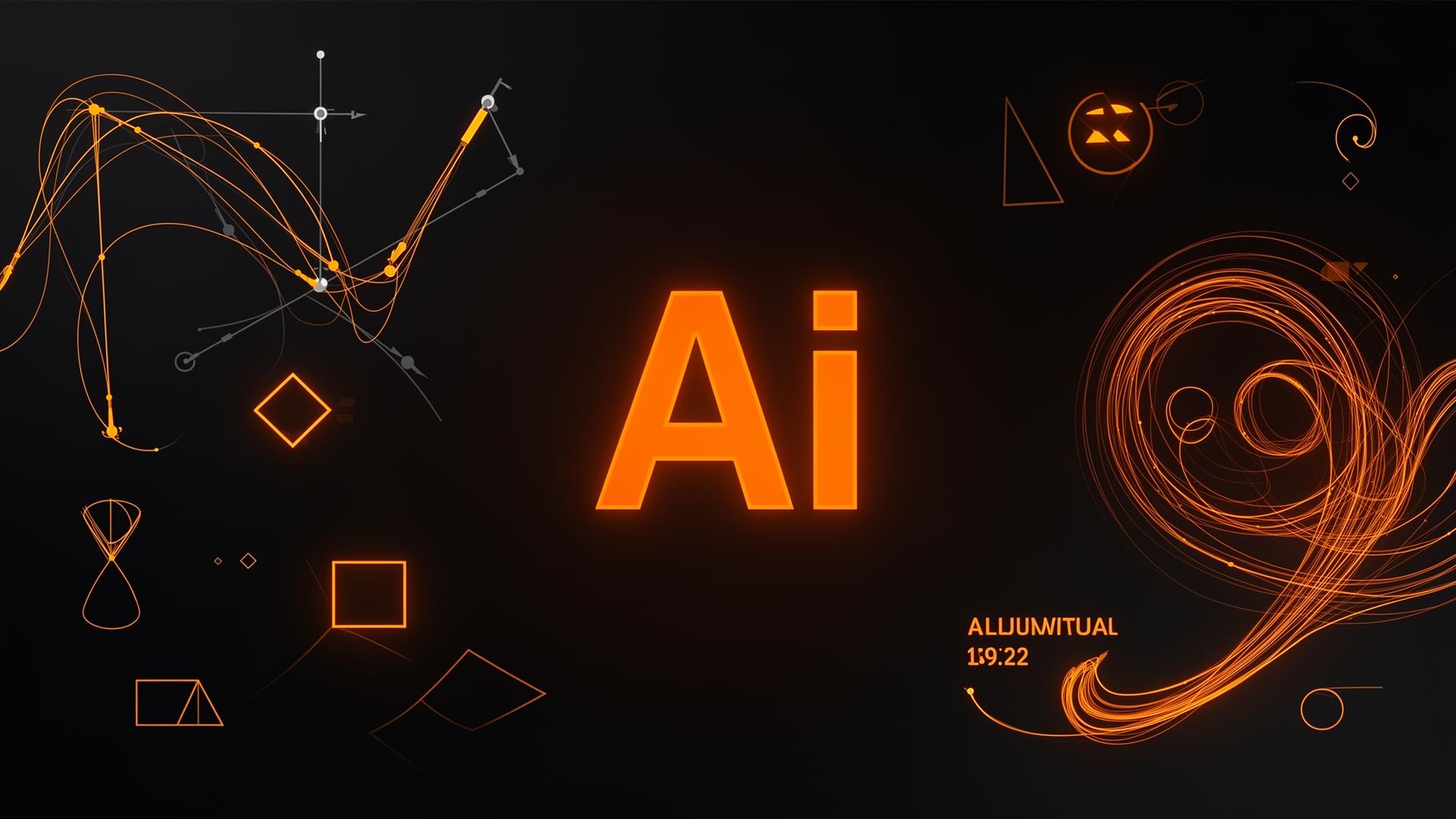
为什么钢笔工具如此重要?
钢笔工具(Pen Tool)让您能够完全掌控路径中的每一个锚点和控制柄。一旦掌握了它的核心逻辑,您就可以轻松将任何设计矢量化——无论是 Logo 标志、图标,还是精细的插画线条,其曲线的平滑度都是其他任何工具无法比拟的。如果您还没有安装软件,可以前往我们的主页获取 Illustrator 免费下载 资源。
深入理解锚点与控制柄
每个锚点要么是角点(无控制柄,呈现锐角),要么是平滑点(拥有两个控制柄,用于决定曲线的方向和弧度)。控制柄与曲线相切——控制柄拉得越长,意味着曲线的弧度越宽、越柔和。
绘制你的第一条曲线
按下快捷键 P 激活钢笔工具,点击一次以放置起点锚点,然后在下一个位置点击并拖拽。拖拽的距离将决定出站控制柄的长度。重复此操作。请记住,锚点越少,曲线越平滑——多余的锚点只会让线条显得抖动和不自然。
角点与平滑点的完美转换
按住 Alt 键(Mac 上为 Option 键)并拖拽控制柄,可以将平滑点转换为具有独立出站方向的角点。这就是绘制叶片形状的经典方法——顶部圆润平滑,而叶尖部分则锐利分明。
使用参考图进行临摹抠图
将草图或参考图放置在一个锁定图层上,并将不透明度设为 30%。在绘制时,将锚点精准放置在每条曲线的极值点上(例如圆形的上、下、左、右最边缘处,而不是曲线中间)。这样绘制出的路径会比任何自动描摹(Auto-Trace)更加干净利落。
弯曲工具(Curvature Tool)的辅助作用
按下 Shift + ~ 可以切换到弯曲工具。您只需沿路径点击,Illustrator 就会自动生成平滑的曲线。这对于初学者非常友好,但若要进行精准、细腻的创意控制,经典的钢笔工具依然是无可替代的首选。
编辑已有的矢量路径
使用直接选择工具(快捷键 A)可以选中并调整单个锚点和控制柄。在绘制过程中,按住 Cmd/Ctrl 键可以临时切换到上一次使用的选择工具——这样您可以在不中断绘制流程的情况下,移动锚点并继续绘制。
实战练习建议
尝试用单一粗细的线条去临摹 26 个英文字母。像 B、S 和 R 这样的字母融合了曲线、角点以及复杂的内径转折,只需花两个晚上练习,就能逼迫你掌握钢笔工具在各种极端场景下的应对技巧。