
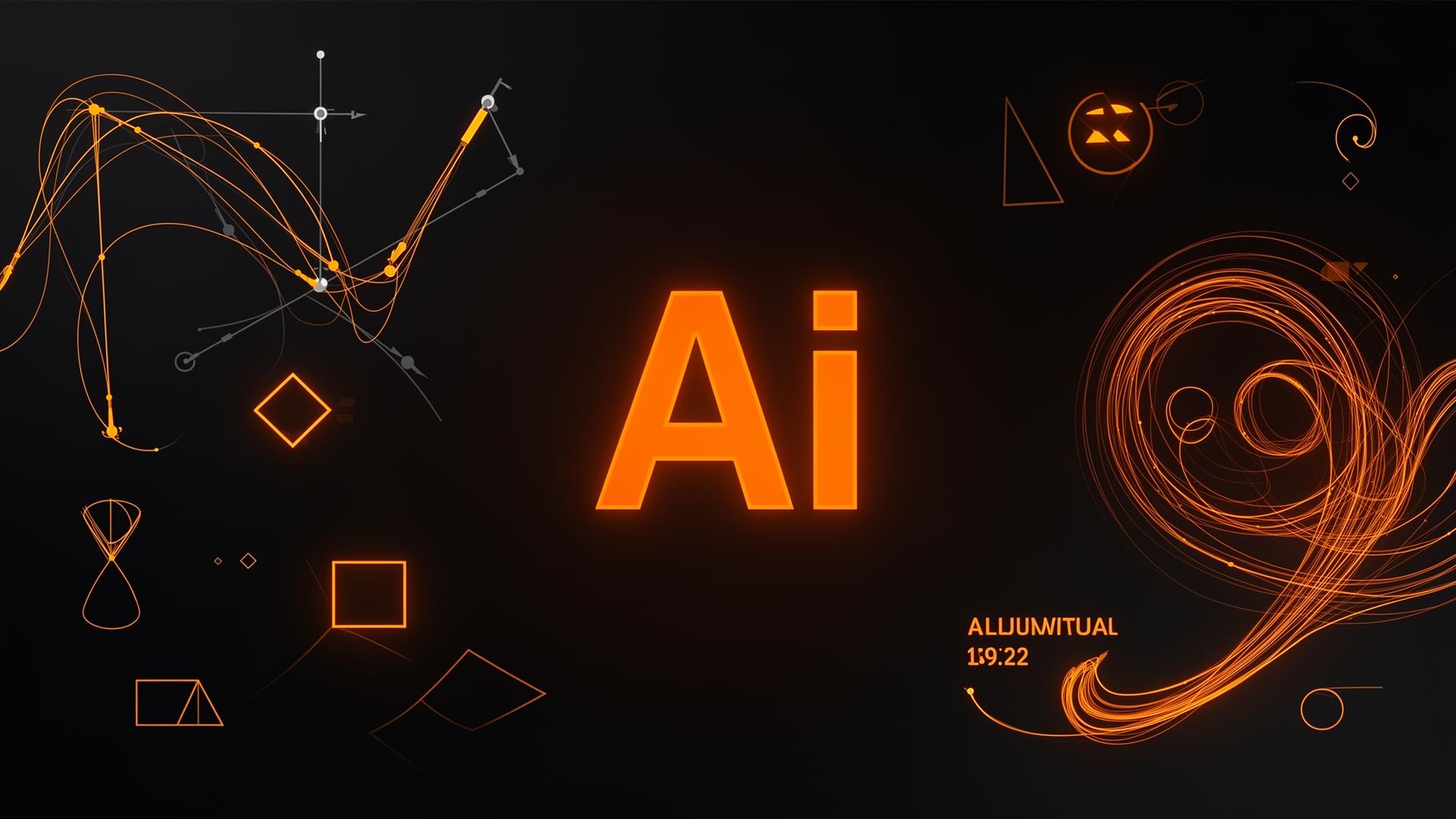
Pen Tool क्यों महत्वपूर्ण है?
Pen Tool आपको पाथ (path) के हर एंकर और हैंडल पर पूरा नियंत्रण देता है। एक बार जब आप इसे समझ लेते हैं, तो आप किसी भी चीज़ को वेक्टर में बदल सकते हैं — लोगो, आइकन, इलस्ट्रेशन लाइनवर्क — और ऐसे स्मूथ कर्व्स बना सकते हैं जो कोई अन्य टूल नहीं बना सकता।
Anchor Points और Handles
प्रत्येक एंकर या तो एक कॉर्नर पॉइंट (बिना हैंडल वाला, तीखा कोण) होता है या एक स्मूथ पॉइंट (दो हैंडल जो कर्व की दिशा और लंबाई को नियंत्रित करते हैं) होता है। हैंडल कर्व के स्पर्शरेखीय (tangent) होते हैं — लंबे हैंडल का मतलब है अधिक चौड़े और सॉफ्ट कर्व्स।
अपना पहला कर्व बनाना
P दबाएं, एंकर पॉइंट बनाने के लिए एक बार क्लिक करें, फिर अगली स्थिति पर क्लिक करके ड्रैग (खींचें) करें। ड्रैग की गई दूरी आउटगोइंग हैंडल बन जाती है। इसे दोहराएं। कम से कम एंकर पॉइंट्स का उपयोग करने का प्रयास करें — हर अतिरिक्त पॉइंट कर्व को बिगाड़ सकता है।
कॉर्नर से स्मूथ ट्रांजिशन
स्मूथ पॉइंट को स्वतंत्र आउटगोइंग दिशा वाले कॉर्नर में बदलने के लिए Alt दबाकर रखें और हैंडल को ड्रैग करें। इसी तरह आप एक पत्ती (leaf) डिजाइन करते हैं — ऊपर से स्मूथ और नोक पर तीखी।
रेफरेंस इमेज को ट्रेस करना
किसी स्केच को 30% ओपेसिटी (opacity) पर लॉक की गई लेयर पर रखें। प्रत्येक कर्व के चरम सिरों (जैसे सर्कल के ऊपर, नीचे, बाएं, दाएं) पर एंकर सेट करके ट्रेस करें, बीच में नहीं। आपके पाथ किसी भी ऑटो-ट्रेस टूल की तुलना में अधिक साफ और सटीक होंगे।
Curvature Tool (कर्वचर टूल)
Curvature Tool के लिए Shift+~ दबाएं — पाथ पर क्लिक करते जाएं और Illustrator अपने आप स्मूथ कर्व्स बना देगा। यह शुरुआती लोगों के लिए बेहतरीन है, लेकिन सटीक और बारीक नियंत्रण के लिए क्लासिक Pen Tool आज भी सबसे बेस्ट है।
मौजूदा पाथ को एडिट करना
Direct Selection (A) टूल व्यक्तिगत एंकर और हैंडल को चुनता है। पेन टूल से पिछले सिलेक्शन टूल पर अस्थायी रूप से स्विच करने के लिए Cmd/Ctrl दबाकर रखें — एंकर को मूव करें और बिना फ्लो तोड़े अपनी ड्राइंग जारी रखें।
अभ्यास कार्य (Practice Drill)
एक ही मोटाई (weight) में पूरी वर्णमाला (alphabet) को ट्रेस करें। B, S और R जैसे अक्षरों में कर्व्स, कॉर्नर और बारीक इनर रेडियस का मिश्रण आपको केवल दो रातों में Pen Tool के हर परिदृश्य में महारत हासिल करा देगा।