
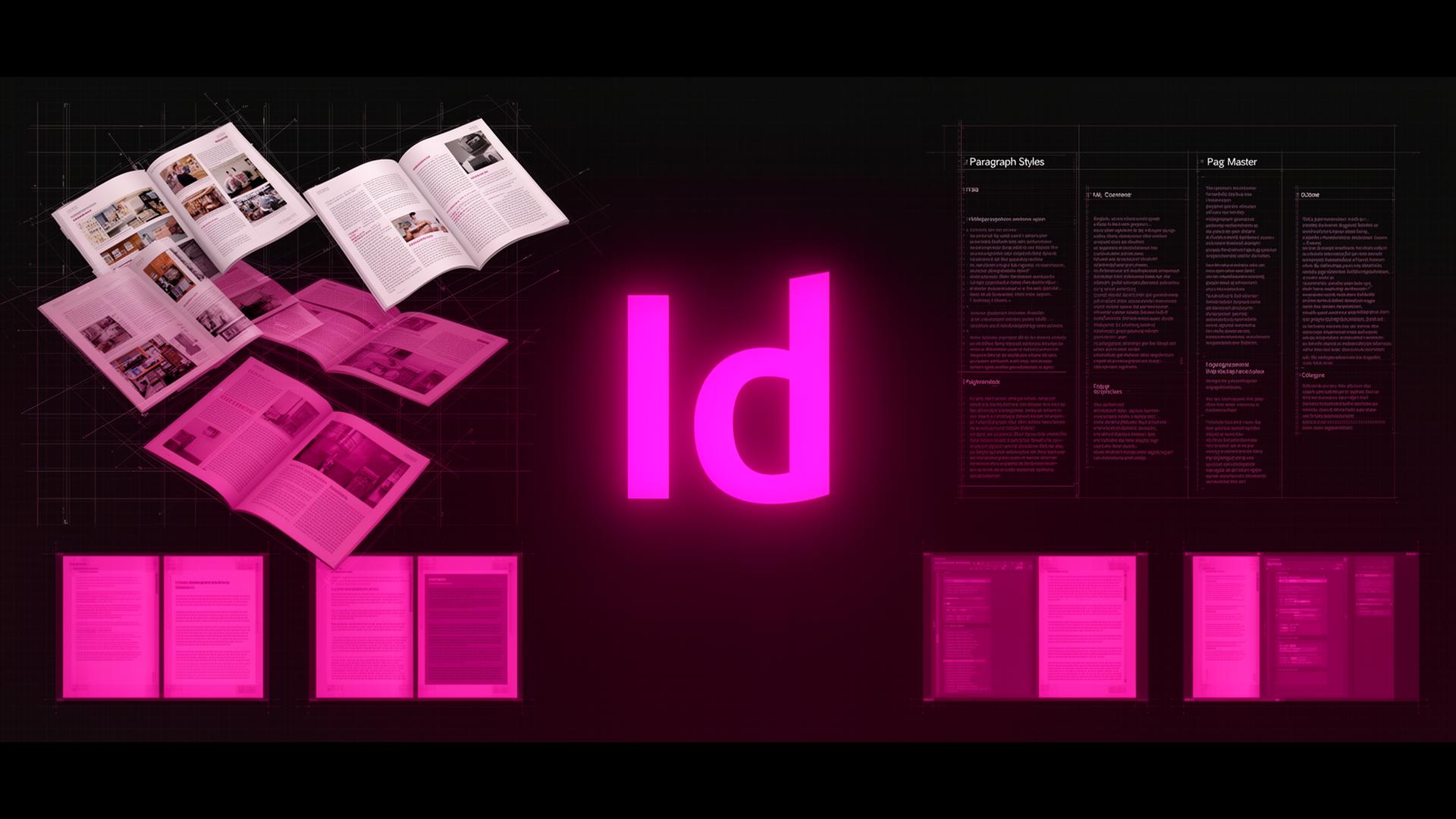
Comprendre les gabarits (pages parentes)
Un gabarit (appelé « Page parente » depuis la version 2020) est un modèle appliqué à plusieurs pages d'un document. Tout élément placé sur un gabarit — folios, en-têtes courants, grilles de ligne de base — s'affiche sur chaque page associée. Modifiez le gabarit, et toutes les pages enfants se mettent à jour instantanément.
Comment créer un gabarit
Ouvrez le panneau Pages. Double-cliquez sur « A-Gabarit » pour le modifier. Ajoutez un bloc de pied de page avec le marqueur de numéro de page, un filet technique au-dessus et le nom de votre publication sur le verso. Revenez à une page du document : les éléments sont verrouillés mais parfaitement visibles.
Appliquer et libérer des éléments de gabarit
Faites glisser un gabarit sur la vignette d'une page pour l'appliquer. Pour modifier un élément de gabarit sur une page spécifique, faites Cmd/Ctrl+Maj+Clic pour le libérer (surcharger). Utilisez cette option avec parcimonie, car trop d'exceptions annulent l'intérêt du gabarit.
Utiliser plusieurs gabarits pour les chapitres
Faites un clic droit dans le panneau Pages → Nouveau gabarit. Créez un gabarit « B-Début de chapitre » avec un grand bloc de titre et sans folio, puis appliquez-le à la première page de chaque chapitre. Votre livre gagne en variété visuelle tout en conservant sa cohérence globale.
Les styles de paragraphe : la colonne vertébrale de votre typographie
Allez dans Fenêtre → Styles → Styles de paragraphe. Définissez d'abord le « Corps de texte » : police, taille, interlignage, retrait, espace après. Ensuite, basez tous les autres styles (Sous-titre, Légende, Citation) sur ce style de base. Ainsi, une simple modification de taille se répercutera en cascade sur tout le document.
Les styles de caractère pour les modifications locales
Alors que les styles de paragraphe affectent des paragraphes entiers, les styles de caractère gèrent l'italique, les petites capitales, les lettrines ou les mots de mise en valeur. Définissez un style spécifique pour les premiers mots en gras et appliquez-le via la fonction Rechercher/Remplacer pour une harmonisation instantanée.
L'option « Style suivant » pour une saisie rapide
Dans les options d'un style de paragraphe, configurez le « Style suivant ». En saisissant un titre puis en appuyant sur Entrée, InDesign passe automatiquement au corps de texte. Plus besoin de chercher dans les menus, idéal pour fluidifier la saisie de manuscrits bruts.
Importer des styles entre plusieurs documents
Dans le menu du panneau Styles de paragraphe, choisissez « Charger les styles de paragraphe ». Importez les styles d'un autre fichier InDesign pour unifier une collection de plusieurs volumes. Combinée aux gabarits, c'est cette méthode qui permet aux maisons d'édition de finaliser des livres de 200 pages en quelques jours.