
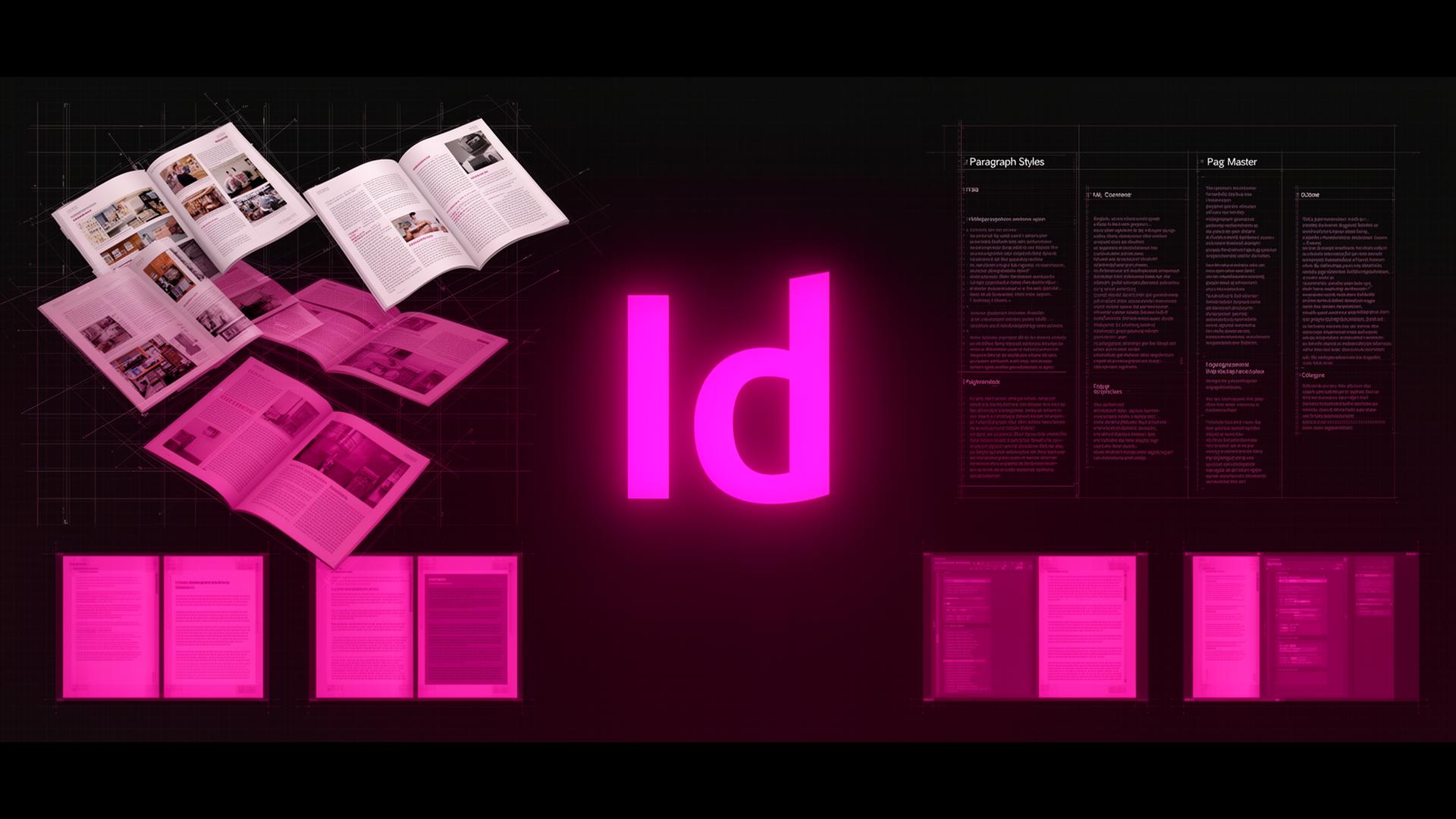
¿Qué son las páginas maestras?
Una página maestra (denominada Página principal desde la versión de 2020) funciona como una plantilla que se aplica a varias páginas del documento. Cualquier elemento que coloques en ella —como números de página (folios), encabezados dinámicos o cuadrículas de línea base— aparecerá automáticamente en todas las páginas asociadas. Al editar la página maestra, todas las páginas secundarias se actualizarán al instante.
Cómo crear una página maestra
Abre el panel Páginas y haz doble clic en "A-Página principal" para editarla. Añade un marco de texto en el pie de página con el marcador de número de página actual, una línea fina superior y el nombre de tu publicación en la página izquierda (verso). Al volver a cualquier página del documento, verás que estos elementos aparecen visibles pero bloqueados para evitar modificaciones accidentales.
Aplicar e invalidar elementos
Para aplicar una página maestra, arrástrala sobre la miniatura de la página deseada en el panel Páginas. Si necesitas editar un elemento de la página maestra en una página concreta, pulsa Cmd/Ctrl+Mayús y haz clic sobre él para invalidarlo (desbloquearlo). Úsalo con moderación: demasiadas excepciones rompen la coherencia del diseño.
Uso de múltiples páginas maestras para capítulos
Haz clic derecho en el panel Páginas y selecciona "Nueva página principal". Crea la página "B-Inicio de capítulo" con un marco de título grande y sin numeración de página, y aplícala a la primera página de cada capítulo. Así, tu libro ganará variedad visual sin perder la consistencia estructural.
Estilos de párrafo: la columna vertebral de tu tipografía
Ve a Ventana → Estilos → Estilos de párrafo. Define primero el estilo para el "Texto general" o "Cuerpo de texto": fuente, tamaño, interlineado, sangría y espacio posterior. A continuación, basa el resto de los estilos (Subtítulos, Leyendas, Citas) en este estilo base. De este modo, cualquier cambio en el tamaño de la fuente principal se aplicará en cascada en todo el documento.
Estilos de carácter para variaciones en el texto
Mientras que los estilos de párrafo afectan a bloques enteros de texto, los estilos de carácter se utilizan para aplicar formatos específicos a palabras sueltas, como cursivas, versalitas, capitulares o palabras destacadas al inicio de un párrafo. Define un estilo de carácter para negritas iniciales y aplícalo rápidamente con la función Buscar/Cambiar para mantener una coherencia perfecta.
Uso de "Estilo siguiente" para agilizar la escritura
Dentro de las opciones de un estilo de párrafo, configura la opción "Estilo siguiente". Al escribir un título y pulsar Intro (Enter), InDesign cambiará automáticamente al estilo de cuerpo de texto. Esto te permite redactar de forma fluida sin tener que buscar estilos en los menús constantemente.
Importar estilos entre documentos
Abre el menú del panel Estilos de párrafo y selecciona "Cargar estilos de párrafo". Importa los estilos desde otro archivo de InDesign para unificar el diseño de una colección de libros o revistas. Combinando esta función con las páginas maestras, las editoriales logran maquetar y entregar libros de 200 páginas en cuestión de días.