
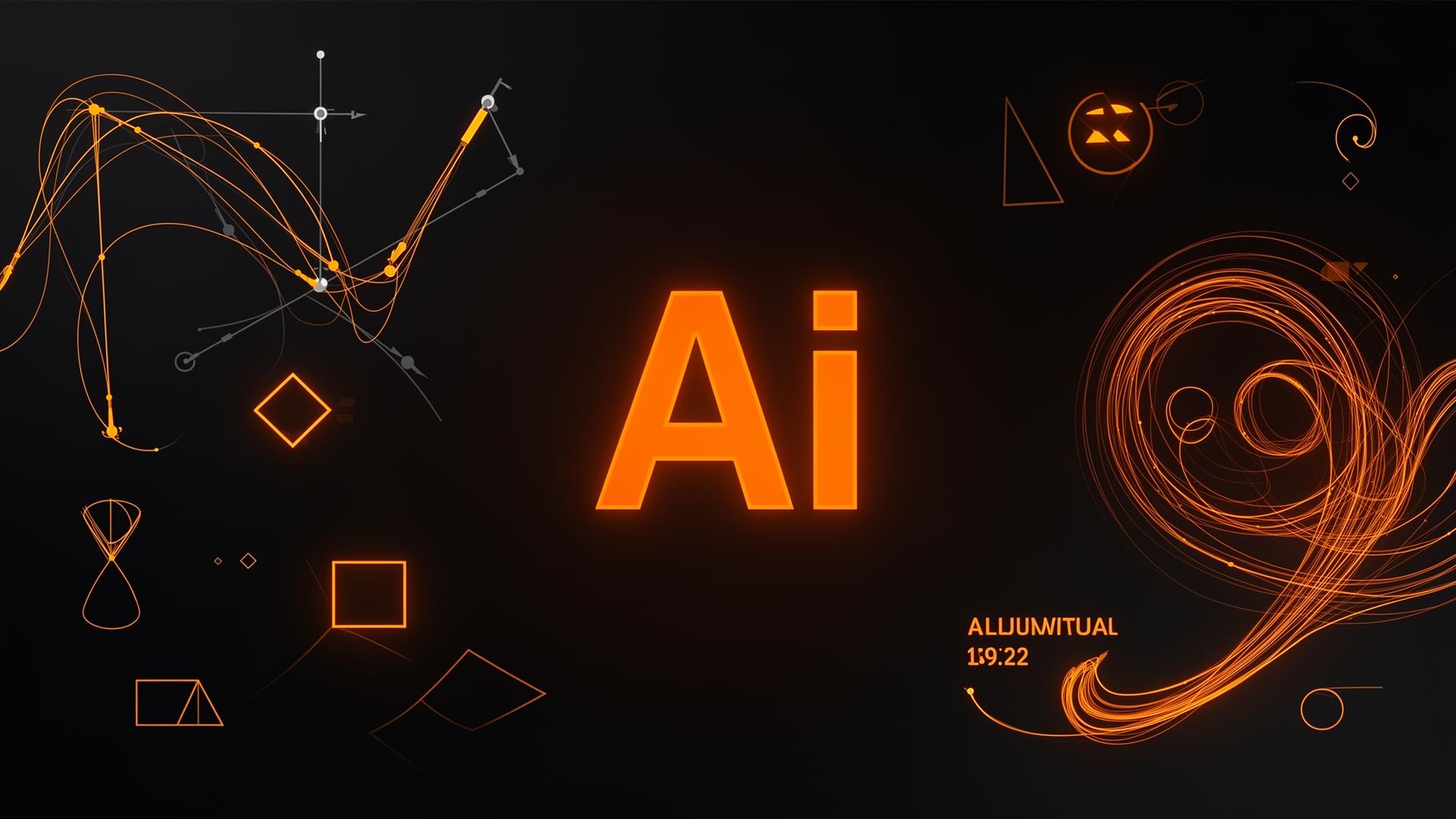
Por qué es fundamental dominar la herramienta Pluma
La herramienta Pluma te otorga un control total sobre cada punto de ancla y manejador de un trazado. Una vez que dominas su funcionamiento, puedes vectorizar cualquier elemento (logotipos, iconos, líneas de ilustración) con curvas mucho más suaves de las que permite cualquier otra herramienta.
Puntos de ancla y manejadores
Cada punto de ancla es un punto de esquina (sin manejadores, ángulo pronunciado) o un punto suavizado (con dos manejadores que controlan la dirección y longitud de la curva). Los manejadores son tangentes a la curva: cuanto más largos sean, más amplia y suave será la curva resultante.
Cómo dibujar tu primera curva
Presiona la tecla P, haz un clic para colocar un punto de ancla y luego haz clic y arrastra en la siguiente posición. La distancia del arrastre definirá el manejador de salida. Repite el proceso. Intenta usar el menor número de puntos de ancla posible: cada punto adicional puede generar imperfecciones en el trazado.
Transición de esquinas a puntos suavizados
Mantén presionada la tecla Alt y arrastra un manejador para convertir un punto suavizado en una esquina con una dirección de salida independiente. Así es como se dibuja una hoja: redondeada en el centro y afilada en la punta.
Calcar siguiendo una referencia
Coloca un boceto en una capa bloqueada al 30% de opacidad. Realiza el trazado colocando puntos de ancla en los extremos de cada curva (arriba, abajo, izquierda y derecha en el caso de un círculo, nunca en medio). Tus trazados serán mucho más limpios que con cualquier calco de imagen automático.
La herramienta Curvatura
Presiona Shift+~ para activar la herramienta Curvatura: haz clic a lo largo de un trazado e Illustrator creará curvas suaves automáticamente. Es excelente para principiantes, pero la Pluma clásica sigue siendo la mejor opción para un control preciso y deliberado.
Editar trazados existentes
La herramienta Selección directa (A) te permite seleccionar puntos de ancla y manejadores individuales. Mantén presionado Cmd/Ctrl para cambiar temporalmente de la Pluma a la última herramienta de selección activa: mueve un punto de ancla y continúa dibujando sin interrumpir tu flujo de trabajo.
Ejercicio práctico recomendado
Prueba a calcar el abecedario con un grosor de línea uniforme. La combinación de curvas, esquinas y radios internos cerrados en letras como la B, la S y la R te obligará a enfrentarte a todos los escenarios posibles de la herramienta Pluma en un par de tardes.